安裝WEPOS

只需準備幾樣設備,依照步驟即可輕鬆開賣!

一.硬體需求

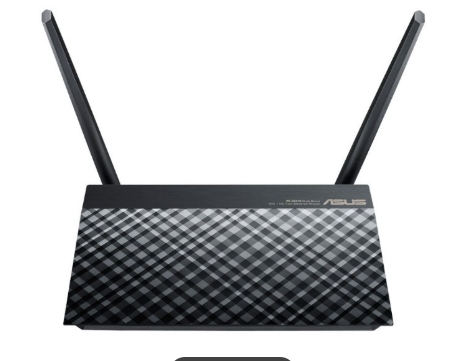
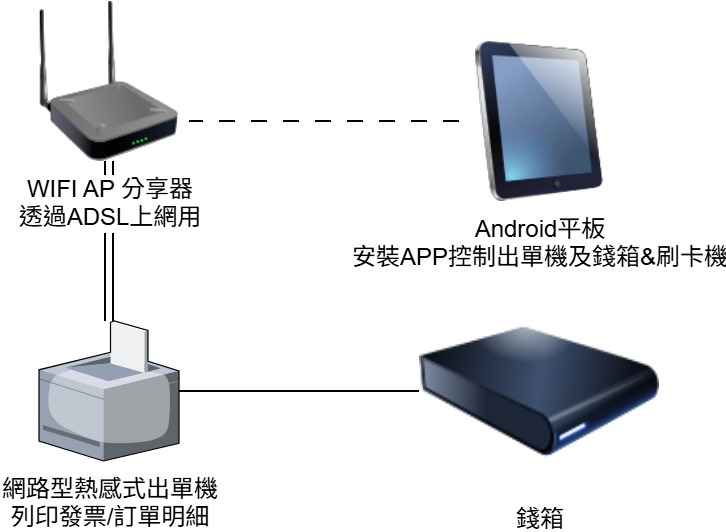
1.WIFI AP分享器:(基本:TP-LINK , 建議:ASUS或其它)。
主要提供Android平板及網路出單機 連網路用。至少要有一個 LAN 有線孔接出單機用

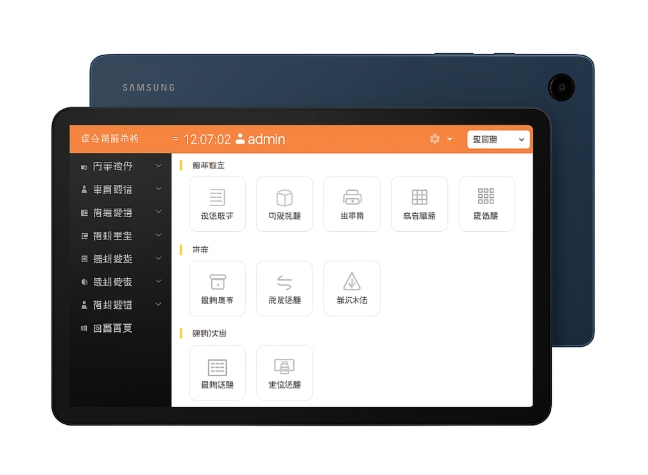
2.Android平板電腦(基本:4G記憶體, 建議:8G記憶體)。

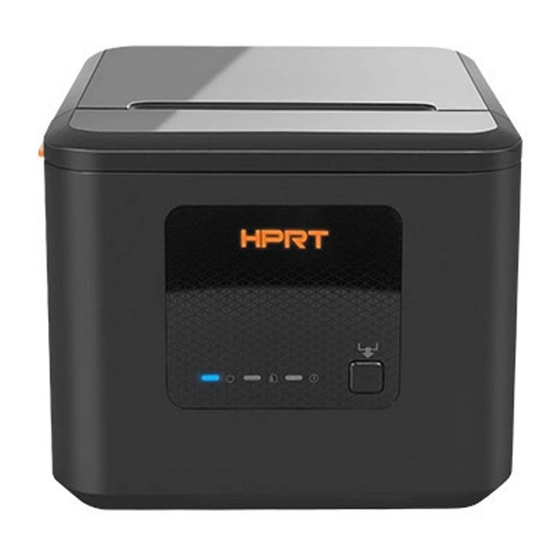
3.網路型出單機(基本:HPRT TP80K , 建議:EPSON TM-T82III)。

4.錢箱:可連接至出單機控制開櫃即可。
二.安裝步驟

Stpe1: WIFI區域網路設定

  • E請依操作手冊設定購買之WIFI AP, 並確認啟用DHCP及發放IP的區段如: 192.168.0.100~192.168.0.149
  • 若要手動設定出單機為固定IP防止未來重配IP抓不到問題, 請避開上述另外取一個IP如: 192.168.0.200

Step2:出單機網路設定

WEPOS目前支援兩款網路出單機:
  • EPSON TM-T82III:需手動設定固定IP, 關機時按住前方按鈕不放+開啟電源會列印機器資訊含IP, 再用PC或筆電腦用網路線直接連印表機後, 在瀏覽器輸入列印單上的IP如: 192.168.0.200, 即可登入並設定固定IP. 預設帳密為epson。最後將此您設定的固定IP填入WEPOS系統的出單機IP欄位即可。
  • 漢印 TP80K:可自動抓取DHCP動態IP, 關機時按住前方按鈕不放+開啟電源會列印機器資訊含IP如: 192.168.0.99, 請將此IP填入WEPOS系統的出單機IP欄位即可。(也可以設定固定IP, 管理介面也是在電腦的瀏覽器輸入出單機筤IP即可
  • 錢箱的連接線可接到出單機, 才能控制結帳時開啟錢櫃抽屜。
以上兩款出單機主要差別在於品牌保固EPSON TM-T82III較穩定, 但需手動設定IP, 售價較高;
漢印 TP80K 價格較低, 適合新手。

Step3:平板設定

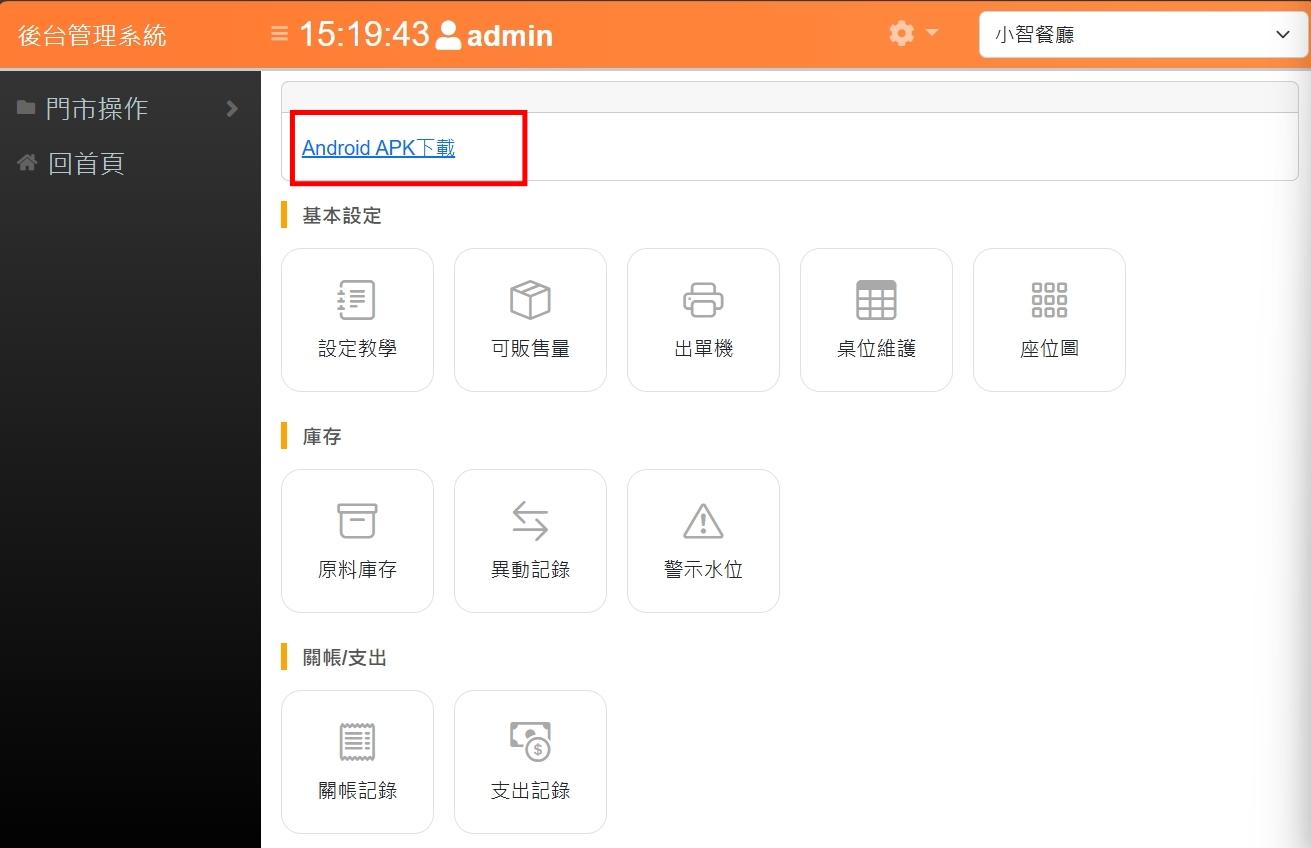
  • 請先在安卓平板開啟瀏覽器, 並登入WEPOS管理後台, 點選圖中紅色下載APK壓縮檔, 存放到平板的資料夾如: download 。
  • 解壓縮ZIP檔後,再點選安裝 wepos_formal.apk檔。(無平板無解壓縮軟體, 可下載"files by google" 檔案管理 app 內建解壓縮功能)
  • 回到平板桌面, 開啟WEPOS, 會出現登入公司代碼、帳號及密碼畫面 (若沒有代表您的平板沒有連上網際網路, 請檢查ADSL線路及WIFI AP是否正常)
  • 請輸入申請試用通知信裡的資訊登入, 第一次使用請先按 【基本資料 > 品牌維護】按【新增】建立一個品牌如: 佳佳小吃
  • 再到 【基本資料 > 門市管理】按【新增】建立一間門市如: 佳佳小吃, 按【儲存】
  • 再到 【基本資料 > 裝置管理】按【新增】建立一台裝置如: 收銀台主機, 並勾啟用及接單(接收QRCODE點餐通知用), 按【儲存】
  • 右方出現一個QRCODE及連結, 請點選【連結】即完成本平板的綁定設定。
PS.請記得在【基本資料 > 裝置管理】設定出單機IP, 及在【門市操作 > 設定 > 出單機】新增出單機, 並設定不同的IP及名稱, 例如: 收銀台、吧枱、廚房1或廚房2等等。